
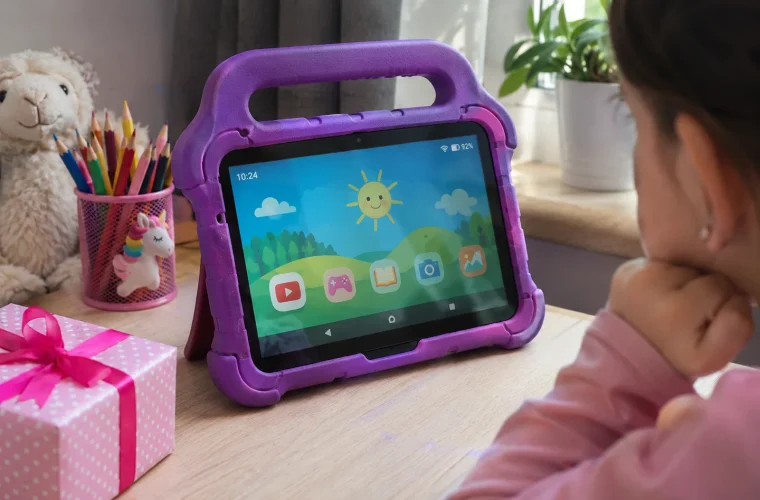
Tableta pentru copii se alege după vârstă și după cât o va folosi cel mic, iar setările de siguranță se fac în 10-15 minute, de pe telefonul tău. Cel mai bine le termini înainte de Crăciun, ca tableta să fie gata în clipa în care e despachetată. Dacă cadoul stă deja în cutie și copilul întreabă de el în fiecare zi, ai timp să pregătești totul fără grabă.
Ai nevoie doar de telefonul tău, de tableta încărcată și de un cont Google sau Apple pentru familie. Setările diferă puțin de la Samsung la Xiaomi, Pixel, Motorola sau iPad, dar principiul rămâne același. Așa ajunge tableta pentru copii să fie sigură și după ce primul entuziasm trece.
Ce tabletă se potrivește copilului la fiecare vârstă
Tableta pentru copii se alege după vârstă și după cât o folosește copilul. Potrivit OMS, sub 2 ani ecranele nu sunt recomandate, iar între 2 și 4 ani limita e de cel mult o oră pe zi, de preferat cu un adult alături. De la 7 ani în sus contează ecranul, memoria și o baterie care ține o zi de școală.
Ghidul OMS pentru copiii sub 5 ani cere și cel puțin 180 de minute de mișcare pe zi între 1 și 4 ani. Pentru vârste mai mari nu există o cifră oficială, așa că ajută regulile din familie, cu ore fără ecran, tableta scoasă din dormitor noaptea și somn protejat. Sub 5 ani, tableta e un instrument folosit împreună cu părintele, cu aplicații fără reclame și fără achiziții. Între 6 și 9 ani contează conturile gestionate de părinte și filtrele de conținut, iar la preadolescenți contează limitele de timp și aprobarea aplicațiilor noi.
Dincolo de vârstă, patru criterii te ajută să alegi, în ordinea importanței:
- Rezistența la cădere, adică o construcție solidă, completată de o husă groasă.
- Memoria, de la minimum 64 GB, ca aplicațiile și jocurile să nu o umple în două luni.
- Bateria, de măcar 6-7 ore de folosire reală, ca tableta să reziste o zi de școală sau un drum lung cu mașina.
- Ecranul, la care 10 inch (circa 25 cm în diagonală) e confortabil pentru film, iar 8 inch e mai ușor de ținut în mâini mici.
Android sau iPad? Controlul parental există pe ambele, dar setările diferă, așa că alege sistemul cu care ești deja familiarizat și administrează tableta de pe propriul telefon. O tabletă „pentru copii”, cu aplicații preinstalate, nu înseamnă automat conținut sigur. O tabletă obișnuită, cu setări bune, ajunge mai departe și se folosește apoi ani de zile. Pentru comparația dintre modele și specificații, citește și „Tabletă, ce alegi și la ce te uiți”.
Dacă tableta e cadou de Crăciun, o poți configura cu săptămâni înainte, așa că ziua despachetării trece fără ecrane blocate și fără parole căutate pe fugă.
Cum alegi o husă pentru tableta copilului
La un copil mic, tableta ajunge pe jos mai des decât ai crede, deci husa contează de la început. Caută colțuri întărite, o margine ridicată în jurul ecranului și un material moale care absoarbe lovitura, cum sunt siliconul sau spuma EVA. Marginea ridicată ține ecranul departe de podea când tableta cade cu fața în jos.
Un mâner sau un suport integrat ajută și el. Copilul ține tableta mai bine în mâini mici și o poate sprijini singur la film, așa că ea rămâne pe masă în loc să alunece de pe canapea. Husa tip carte acoperă ecranul, dar are colțurile mai subțiri, deci se potrivește preșcolarilor mai mari și școlarilor. Pentru cei mici rămâne mai sigură spuma EVA.
Husa trebuie făcută exact pentru modelul tabletei. Una „universală” rămâne adesea prea largă, alunecă și lasă deschise camera sau butoanele. La cumpărare verifică decupajele pentru cameră, butoane, difuzoare și portul de încărcare, după modelul exact scris pe cutie sau în setările tabletei.
Folia de protecție sau sticla călită se aplică pe ecran înainte de husă. Ele apără de zgârieturi, dar nu de o cădere puternică, deci nu înlocuiesc husa. Sticla merită adăugată când tableta merge în ghiozdan.
O husă prea grea obosește un copil de 4 ani și tableta ajunge jos tocmai din cauza ei. Alte greșeli apar la cumpărare. Husa poate acoperi difuzoarele, poate bloca accesul la portul de încărcare sau poate avea piese mici pe care copilul le desprinde singur.
Când o husă de silicon se deformează sau se lipește după câteva luni, o speli cu apă și săpun și o usuci complet înainte să o pui la loc. Pe ecran nu folosi alcool, fiindcă poate strica stratul de pe sticlă. O husă care nu mai prinde strâns colțurile trebuie înlocuită.
Cum setezi controlul parental pe tableta copilului
Controlul parental se face cel mai sigur printr-un cont de copil gestionat de părinte. Pe Android folosești Google Family Link, instalat pe telefonul tău, iar pe iPad folosești Partajarea familială (Family Sharing) cu Timp de utilizare, numit pe unele versiuni Timp de ecran. Controalele sunt legate de contul copilului și se schimbă de pe telefonul tău. Dacă cel mic folosește contul părintelui, limitele nu se aplică.
Înainte să începi, pregătește telefonul tău, tableta încărcată și un cont Google pentru copil, creat prin Family Link. Vârsta de la care se poate crea un cont gestionat diferă de la țară la țară, iar Google indică vârsta aplicabilă în țara ta. Pe iPad ai nevoie de un Apple Account pentru fiecare membru al familiei.
Pe orice tabletă Android, cu Family Link
Metoda merge pe orice tabletă Android și e cea mai simplă. Faci pașii din telefonul tău:
- Instalează aplicația Family Link din Google Play.
- Deschide aplicația și adaugă contul copilului sau creează unul nou.
- Pe tabletă, conectează-te cu contul copilului sau scanează codul afișat.
- Aprobă cererile care apar pe telefonul tău.
Apoi vezi în aplicație ce aplicații are instalate copilul, cât timp a petrecut pe tabletă și unde se află ea. Poți bloca sau aproba o aplicație dintr-o singură atingere.
Pe Samsung
Pe Samsung Galaxy cu One UI, controlul parental funcționează tot prin Family Link, deci pașii de mai sus se aplică la fel. În plus, Digital Wellbeing se dezactivează ușor când nu e legat de un cont de copil, de aceea Family Link rămâne varianta sigură. Limitele pe aplicații se pun direct din tabletă:
- Deschide Setări.
- Alege Digital Wellbeing (pe unele versiuni, Bunăstare digitală).
- Atinge Temporizatoare aplicații.
- Alege aplicațiile sau categoriile de aplicații.
- Atinge Adaugă program, alege ziua și ora, apoi Salvare.
Meniurile variază după model și versiune, iar setarea se găsește rapid cu lupa din Setări.
Pe Xiaomi și Redmi
Pe Xiaomi, Redmi sau POCO, cu HyperOS sau MIUI, controlul parental e în Setări, la secțiunea de bunăstare digitală și control parental. Pe modelele mai vechi se ajunge prin Setări suplimentare, iar denumirea diferă puțin de la o versiune la alta, deci poți căuta „control parental” cu lupa din Setări. Limitele de timp și restricțiile de conținut se leagă de contul Google al copilului:
- Deschide Setări.
- Intră la bunăstare digitală și control parental.
- Conectează tableta la Family Link, cu contul copilului.
La uneltele de bază din Digital Wellbeing poate lipsi protecția cu parolă, deci copilul le-ar putea opri. Legarea la Family Link închide această portiță.
Pe Pixel și pe Motorola
Pe Pixel și pe Motorola cu interfață Android aproape curată, la Android 17 sau mai nou, controlul parental e chiar în Setări. Pașii sunt aceiași pe ambele:
- Deschide Setări > Control parental.
- Setează un PIN pentru controlul parental, de minimum 4 cifre.
- Alege Control parental > Gestionează PIN-ul > Adaugă o adresă de e-mail pentru recuperare.
- Activează opțiunile dorite, de exemplu Folosește limita zilnică sau Blochează site-urile cu conținut explicit.
Ștergerea PIN-ului dezactivează toate comenzile, deci nu îl dai copilului. Pe versiuni mai vechi de Android 17 rămâne Family Link. De la Android 17 poți trece oricând la el din Setări > Control parental > Descarcă Google Family Link > Începe.
Pe iPad și pe iPhone
Pe iPad și iPhone, controlul parental stă în Timp de utilizare. Fiecare membru al familiei are propriul Apple Account, iar copilul are cont de copil în Partajarea familială. Setările se fac de pe telefonul sau iPad-ul tău:
- Deschide Setări > Familie.
- Atinge numele copilului.
- Alege Timp de utilizare.
- Urmează instrucțiunile de pe ecran.
Codul de acces pentru Timp de utilizare se setează pe aparatul părintelui și trebuie să fie diferit de codul de deblocare al tabletei, ca să nu-l afle copilul uitându-se la tine.
Cum filtrezi conținutul de pe tableta copilului
Filtrele se bazează pe eticheta de vârstă a fiecărei aplicații și blochează tot ce depășește nivelul ales. De aceea data nașterii copilului trebuie trecută corect la crearea contului, altfel toate filtrele vor fi greșite. Pe Android, filtrarea din Google Play se face din telefonul tău:
- Deschide Family Link și alege copilul.
- Atinge Controale, apoi Google Play.
- Setează nivelul maxim de maturitate pentru aplicații și jocuri, filme și seriale, apoi pentru cărți.
Aplicațiile noi din Google Play cer aprobarea ta, deci nu se instalează nimic fără să știi. Pe Android 17, aceleași filtre se găsesc și în Setări > Control parental > Filtre pentru magazinul de aplicații > Magazin Google Play. Tot acolo sunt Blochează site-urile cu conținut explicit și Filtrează rezultatele explicite ale căutării, care curăță paginile și căutările din browser.
Pe iPad, permisiunea de a naviga este activă implicit pentru copiii sub 13 ani, iar site-urile pentru adulți sunt limitate sub 18 ani. În Timp de utilizare setezi vârsta permisă pentru muzică, Apple TV și cărți, iar contactele noi din Mesaje, FaceTime și Telefon cer aprobarea ta. Cumpărăturile ajung la tine prin funcția Ask to Buy (cererea de aprobare a cumpărăturilor).
Filtrul din magazin nu acoperă YouTube sau browserul, care se setează separat. Nici jocurile cu chat sau reclamele nu pot fi filtrate complet de vreun sistem. Instalează tu aplicația întâi și verifică dacă are reclame, chat cu necunoscuți sau achiziții, apoi ține o listă scurtă cu aplicațiile care au chat.
Cum limitezi timpul de ecran pe tabletă
Limita de timp se setează din Family Link sau din Timp de utilizare, cu o limită zilnică și o perioadă de inactivitate noaptea, când tableta se blochează. Pentru copiii de 2-4 ani, OMS recomandă cel mult o oră pe zi. La cei mai mari ajută regulile stabilite în familie. Pe Android, limita zilnică se pune din telefonul tău:
- Deschide Family Link și alege copilul.
- Atinge Utilizarea dispozitivului, apoi Limite de timp.
- Activează Limita zilnică.
- La Program săptămânal alege ziua și timpul permis, apoi Aplică pentru toate zilele săptămânii și Gata.
| Interfață | Limita zilnică | Ora de culcare | Blocarea unei aplicații |
|---|---|---|---|
| Samsung | Family Link | Moduri și rutine, Somn | Digital Wellbeing |
| Xiaomi / Redmi | Family Link | Family Link | Family Link |
| Pixel / Motorola | Control parental | Perioada de inactivitate | Permite aplicația |
| iPad | Timp de utilizare | Timp de utilizare | Timp de utilizare |
Limita pe aplicații e mai utilă decât cea totală, fiindcă lasă mai mult timp pentru lectură sau teme și mai puțin pentru jocuri. Limita totală se potrivește copiilor mici, care folosesc oricum puține aplicații. Perioada de inactivitate pune tableta în pauză noaptea.
Când limita se atinge, tableta se blochează, dar rămân disponibile aplicațiile „Mereu permise” și apelurile, dacă ea are abonament de voce. Aplicațiile de sistem nu sunt limitate, iar ceasul nu poate fi schimbat cât timp limitele sunt active. Dacă micul cere „încă 10 minute”, îi poți da timp suplimentar din Family Link, o singură dată, fără să strici regula pentru restul săptămânii.
Regulile de familie țin mai bine decât orice setare, de pildă tableta nu merge la masă și nici în dormitor. Spune-le ca reguli ale casei, valabile și pentru telefoanele adulților, și nu vor suna a pedeapsă.
Ce faci dacă setările nu funcționează
Cauzele se verifică de la cea mai ușoară la cea mai rară. Dacă limita nu se aplică, vezi dacă tableta are internet și dacă Family Link are toate permisiunile cerute. Contează și ca pe tabletă să fie doar contul copilului, fiindcă un alt cont adăugat sau contul tău scapă de limite.
Dacă controlul dispare după o actualizare de sistem, deschide Family Link sau Timp de utilizare și leagă din nou tableta. Pe iPad, toate telefoanele și tabletele familiei trebuie actualizate la aceeași versiune majoră. Pe Samsung, unele opțiuni au fost mutate în Moduri și rutine, deci acolo cauți ora de culcare.
Dacă aplicațiile noi nu apar la aprobare pe telefonul tău, notificările sunt oprite sau Family Link e restricționată în baterie. În setările telefonului permite notificările pentru Family Link și scoate restricția de baterie, iar dacă nu găsești meniul, folosește lupa din Setări. Setările din Google Play pot rămâne neschimbate când sunt setate diferit în contul copilului, deci verifică-le după fiecare modificare.
Resetarea tabletei la setările din fabrică șterge toate datele și elimină controalele locale. Fă mai întâi o copie de siguranță și ține la îndemână contul Google sau Apple cu parola, abia apoi resetezi și configurezi de la zero. Nu desface tableta, nu încălzi o baterie umflată și nu folosi încărcătoare fără certificare, iar la o baterie umflată mergi la un service.
Pot folosi o tabletă veche a familiei pentru copil?
Da, dacă ea primește actualizări de securitate și bateria ține o zi. Șterge conturile și datele personale înainte, printr-o resetare la setările din fabrică, adică după copia de siguranță.
Poate copilul să ocolească controlul parental?
Cele mai frecvente trucuri sunt schimbarea orei, un cont nou și resetarea tabletei. Ceasul nu se poate schimba cât limitele din Family Link sunt active, iar contul copilului rămâne singurul de pe tabletă. PIN-ul de părinte nu se dă copilului, fiindcă ștergerea lui oprește toate comenzile. Limitele nu se aplică aplicațiilor de sistem.
Unele lucruri nu se opresc tehnic, de pildă un prieten care îi arată un joc pe alt telefon. Acolo ajută discuția despre rostul regulilor, ținută calm și repetată.
Ce fac cu tableta cumpărată din timp, până la Crăciun?
O configurezi în avans, cu contul copilului, aplicațiile aprobate și limita de timp, ca în ziua cadoului să fie gata de joacă. Apoi o ascunzi încărcată pe jumătate, nu complet, ca bateria să nu se strice.
În primele zile e normal ca cel mic să testeze limitele, să ceară „încă 10 minute” și să-ți umple telefonul cu cereri de aprobare. Asta nu înseamnă că setările au dat greș. De obicei limita se potrivește după o săptămână, când vezi cât timp petrece pe fiecare aplicație și ce îl interesează cu adevărat.
Înainte de ziua cadoului, notează PIN-ul de părinte într-un loc sigur și încearcă limita de timp pe o singură aplicație, cu tableta în mână. Dacă blocarea apare la ora setată, tableta pentru copii este pregătită, iar ajustările ulterioare se fac liniștit, din telefonul tău.


